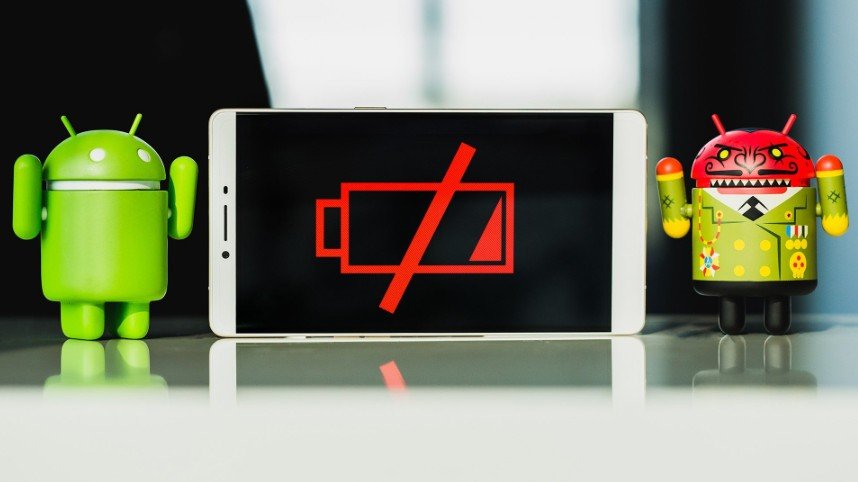
Moderne Geräte wie Android-Smartphones leiden unter dem gleichen Problem: Nach einigen Monaten lässt die Kapazität ihrer Akkus stark nach. TablettenDas trifft auch zu. Der Ladevorgang dauert ebenfalls länger, und der Akku hält 4-5 Stunden.
Manchmal zeigt die Akkuanzeige völlig falsche Informationen an. Es kann sogar zu Sprüngen von 60 % auf 25 % usw. kommen. Und obwohl der Akku angeblich geladen ist, zeigt das Display einen Wert von 104 % oder höher an. Außerdem kann sich das Telefon plötzlich ausschalten. All dies deutet auf ein eindeutiges Problem hin.
Dieses Problem tritt in der Regel nach 500 Lade- und Entladezyklen auf, in seltenen Fällen auch schon nach 100 bis 200.
Danach greifen die meisten Nutzer verzweifelt zum Kauf eines neuen Akkus. Doch keine Eile; führen Sie zunächst eine einfache Akkukalibrierung durch.
- Android-Akkukalibrierung
- Wann ist es notwendig, den Akku bei Android zu kalibrieren?
- Vorbereitung der Batterie zur Kalibrierung
- Wie kalibriert man den Akku auf einem Android-Gerät?
- Manuelle Android-Akkukalibrierung
- Rootless-Batteriekalibrierung
- Kalibrierung mit Root-Rechten über den Wiederherstellungsmodus
- Wie kalibriert man einen Android-Akku mithilfe der Expertenratschläge von Google?
- Kalibrieren eines Android-Akkus mithilfe des Hard-Reset-Menüs
- Batteriekalibrierungsprogramme
- Mythen zur Android-Akkukalibrierung
Android-Akkukalibrierung
Zunächst einmal sollten wir herausfinden, was dieser Ausdruck bedeutet.
Android-Akkukalibrierung Dies ist eine Einstellung für das Display des Smartphones. Nach Firmware-Updates oder physischen Schäden kann es gelegentlich zu Fehlfunktionen kommen. Dadurch zeigt das Telefon den Ladestand falsch an. Die Funktion „Akkustatistik“ dient der Überwachung dieses Ladestands. BatteriekapazitätIm Android-Betriebssystem. Das ist die Ursache für den Absturz.
Eine Kalibrierung ist nutzlos, wenn die Batterie leer ist. Wenn die Batterie nicht vollständig geladen ist, Kapazitätwird abnehmen. Dieses Phänomen wird durch eine Zunahme des aktiven Materials in der Batterie verursacht. Dadurch verringert sich die aktive Oberfläche des Arbeitsmediums.

Wenn Sie Ihr Gerät beispielsweise ein bis zwei Monate lang auf 70 % aufladen, lädt es danach nur noch bis zu diesem Wert. Das liegt daran, dass es eine Art Gedächtnis entwickelt. Es scheint zu verlernen, wie man auf 100 % lädt. Daher müssen Sie Ihren Android-Akku kalibrieren, um ihn in einen optimalen Zustand zu versetzen. Dies verlängert letztendlich die Akkulaufzeit. Erreicht wird dies durch die korrekte Einstellung der Parameter für das Telefon und den Akku-Controller.
Der Memory-Effekt einer Batterie ist ein wiederkehrender Kapazitätsverlust, der als Folge unsachgemäßen Ladens auftritt – also wenn die Batterie nicht vollständig geladen wird.
Wann ist es notwendig, den Akku bei Android zu kalibrieren?
Dieser Prozess ist in folgenden Fällen notwendig:
- Der Akku entlädt sich schnell. Das Gerät hält immer kürzer. Nach einem Monat hält es nur noch 3 Tage. Nach einem weiteren Monat nur noch 2 Tage und so weiter.
- Es schaltet sich von selbst aus. Es schaltet sich sogar dann aus, wenn die Akkuanzeige 100 % anzeigt.
- Wenn das Gerät längere Zeit ausgeschaltet war.
- Nach einem Firmware-Wechsel oder Updates.
Die Akkukalibrierung bei Android wird alle 3 bis 6 Monate durchgeführt.
Vorbereitung der Batterie zur Kalibrierung
Bevor Sie dieses Verfahren durchführen, sollten Sie folgende Empfehlungen beachten:
- Prüfen Sie den Zustand der Batterie. Entfernen Sie die Abdeckung und untersuchen Sie die Batterie sorgfältig.
- Vergewissern Sie sich, dass der Anschluss des Geräts nicht beschädigt ist und Strom aufnimmt.
- Kopieren Sie alle Daten von Ihrem Android-Smartphone auf einen USB-Stick.
- Unterbrechen Sie die längere Kalibrierung nicht. Greifen Sie nicht in den Vorgang ein, wenn der Akku vollständig entladen oder geladen ist. Andernfalls verschlechtert sich die Akkuleistung weiter.
- Es wird empfohlen, den gesamten Eingriff frühestens alle drei Monate durchzuführen. Dadurch wird der Verschleiß reduziert.
- Laden Sie Ihr Telefon auf, bevor Sie den Akku Ihres Android-Geräts kalibrieren.
Nach dem Kauf eines neuen Geräts sollten Sie Ihr Android-Gerät fünfmal vollständig auf- und entladen, um eine stabile Akkuleistung zu gewährleisten. Dadurch verlängert sich die Akkulaufzeit.
Wie kalibriert man den Akku auf einem Android-Gerät?
Es gibt verschiedene Möglichkeiten, die Akkuanzeige unter Android zu kalibrieren. Wählen Sie die für Sie passende aus. Es gibt manuelle und automatische Optionen. Letztere beinhalten in der Regel die Installation von Apps, die diese Aufgabe für Sie erledigen.
Manuelle Android-Akkukalibrierung
Sie benötigen ein Android-Gerät und ein Ladegerät.
Schrittweiser Ablauf der Aktionen:
- Laden Sie den Akku mit einem normalen Ladegerät oder über USB auf 100 % auf.
- Ziehen Sie den Stecker des Ladegeräts aus der Steckdose und schalten Sie das Telefon aus.
- Schließen Sie das Ladekabel an und stecken Sie es wieder in die Steckdose.
- Wiederholen Sie den dritten Schritt so lange, bis eine Meldung erscheint, die besagt: „Vollständig aufgeladen»
- Schalten Sie Ihr Smartphone ein, gehen Sie ins Einstellungsmenü und deaktivieren Sie "Schlafmodus".
- Anschließend wieder auf 100 % aufladen.
- Lassen Sie das Telefon nach dem vollständigen Aufladen entladen. Das Display muss eingeschaltet sein.
Jetzt können Sie den Schlafmodus aktivieren.
Sobald der Ladevorgang abgeschlossen ist, sollte die Ladeanzeige normal funktionieren. Um zu verhindern, dass sich Ihr Telefon bei niedrigem Akkustand ausschaltet, können Sie die App „Pocket Battery Analyzer“ installieren. Stellen Sie die Einstellungen so ein, dass die automatische Abschaltung ignoriert wird.
Durch Das Laden über USB sollte nur selten und ausschließlich in extremen Ausnahmefällen erfolgen.
Batteriekalibrierung ohne Wurzel Rechts
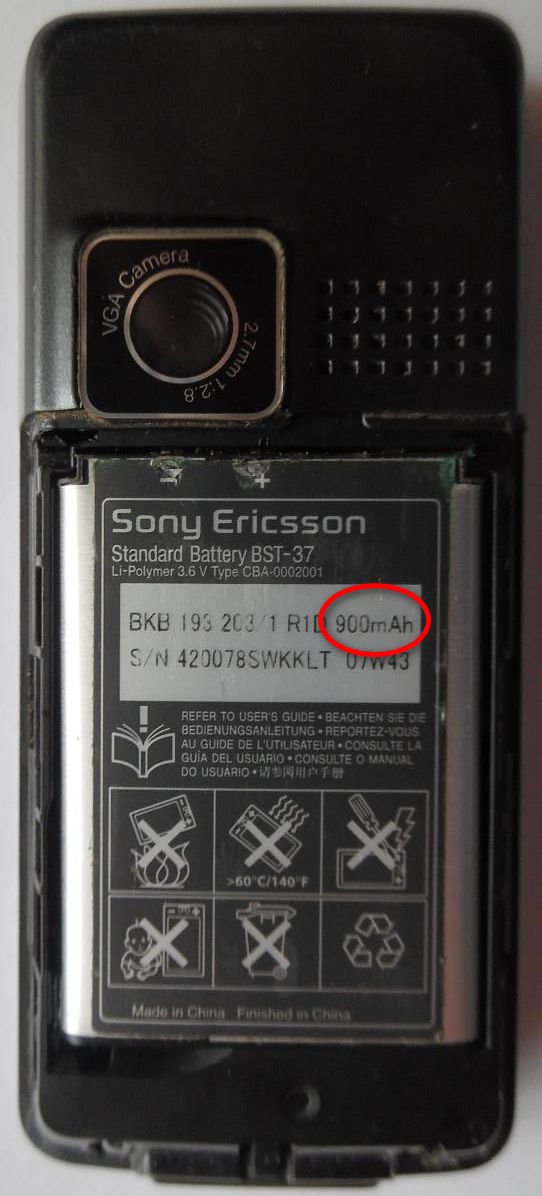
Bevor Sie fortfahren, ermitteln Sie die Akkukapazität Ihres Geräts in mAh. Entfernen Sie dazu einfach die Rückseite oder suchen Sie die Angabe online. Unten sehen Sie die Kapazität eines älteren Sony Ericsson. KapazitätDie
Root-Rechte, oder kurz „Root“, sind Superuser-Rechte. Sie ermöglichen es Ihnen, sich als Administrator, also als Entwickler, im Betriebssystem anzumelden!
Kalibrierungsalgorithmus ohne Root-Rechte:
- Ermitteln Sie die Batteriekapazität.
- Installieren Sie das Programm Battery Monitor oder Current Widget – es zeigt den Ladezustand in Echtzeit an.
- Beobachten Sie den Ladevorgang. Die Batterie sollte ihre volle Kapazität erreichen.
- Sobald die maximale Kapazität erreicht ist, beispielsweise 900 mAh, trennen Sie das Smartphone vom Netzwerk.
- Starten Sie Ihr Gerät neu.
Dadurch erkennt das Telefon, welches das Original ist. KapazitätDie
Manchmal führt die einmalige Durchführung dieser Prozedur nicht zum gewünschten Ergebnis. Daher empfiehlt es sich, die oben genannten Schritte fünfmal zu wiederholen. Entladen und laden Sie den Android-Akku fünfmal vollständig auf.
Kalibrierung mit Wurzel Rechte über den Wiederherstellungsmodus
Diese Methode ist selten, aber sie existiert.
Algorithmus mit Wurzel:
- Wechseln Sie in den Wiederherstellungsmodus (Wiederherstellungsmodus).
- Öffnen Sie den Menüpunkt „Erweitert“.
- Klicken Sie auf "Akkustatistiken löschen"Die Kalibrierung wird zurückgesetzt.
- Entladen Sie den Akku des Smartphones vollständig.
- Schließen Sie das Gerät an die Steckdose an und laden Sie es vollständig auf. Schalten Sie es nicht ein.
Dies reicht aus, um den Akku im Wiederherstellungsmodus wieder in den Normalzustand zu versetzen. Um sicherzustellen, dass die Ergebnisse vollständig wiederhergestellt werden, führen Sie eine zusätzliche Kalibrierung in der Akku-Kalibrierungs-App durch. Dies sollte erfolgen, während das Smartphone an eine Stromquelle angeschlossen und vollständig geladen ist.
Um schnell in den Wiederherstellungsmodus zu gelangen, drücken Sie gleichzeitig die Lauter- und die Ein-/Aus-Taste. Bei Geräten mit physischer Tastatur muss möglicherweise zusätzlich die Home-Taste gedrückt werden.
Prozess im benutzerdefinierten Menü:
- Starten Sie Ihr Telefon im Wiederherstellungsmodus neu.
- Wechseln Sie zum Hauptmenü-Tab FortschrittlichDie
- Offen Dateimanager.
- Als Nächstes gehen Sie zum Ordner „Data“ und dann zum Ordner „System“.
- Suchen Sie die Datei batterystats.bin und klicken Sie darauf.
- Wählen Sie „Löschen“ und wiederholen Sie Schritt 5.
Das wäre fürs Erste alles. Nicht jeder hält diese Option für praktikabel; manche betrachten sie als Mythos.
So kalibrieren Sie Ihren Android-Akku mithilfe dieser Tipps Google Spezialisten?
Die Ingenieure von Google beschlossen, ihre Methode zur Kalibrierung der Batterieladung mit der Öffentlichkeit zu teilen.
Schrittweise Kalibrierung vom Profi:
- Reduzieren Sie den Akku Ihres Geräts auf 0 %.
- Verbinden LadegerätSchließen Sie das Telefon an und verbinden Sie es mit dem Netzwerk.
- Lassen Sie Ihr Telefon oder Tablet 8 Stunden lang in diesem Zustand.
- Ziehen Sie den Netzstecker aus der Steckdose.
- Schalten Sie Ihr Smartphone aus.
- Schließen Sie das Ladegerät an das Telefon an und lassen Sie es 1 Stunde lang angeschlossen.
- Trennen Sie das Ladegerät und schalten Sie das Gerät ein.
- Bitte warten Sie einige Minuten.
- Schalten Sie das Gerät aus.
- Laden Sie es für 1 Stunde auf.
- Wir trennen das Ladekabel, das heißt, wir entfernen es aus dem Netzwerk.
- Schalte das Smartphone ein.
Diese Methode eignet sich für die meisten Patienten.
Kalibrieren eines Android-Akkus über das Engineering-Menü Hart Zurücksetzen
Diese Methode setzt Ihr Gerät auf Werkseinstellungen zurück. Nach Abschluss des Vorgangs werden alle Daten, einschließlich des Akkuverbrauchs, gelöscht. Lizenzen, Programme und Benutzerdateien werden ebenfalls gelöscht. Führen Sie vor dem Zurücksetzen fünf vollständige Lade- und Entladezyklen Ihres Android-Akkus durch.
Um auf das Engineering-Menü zuzugreifen, müssen Sie eine bestimmte Nummer eingeben und die Anruftaste drücken. Diese Nummer variiert je nach Gerätemodell. Falls Ihr Gerät nicht in der Abbildung unten aufgeführt ist, suchen Sie online danach.
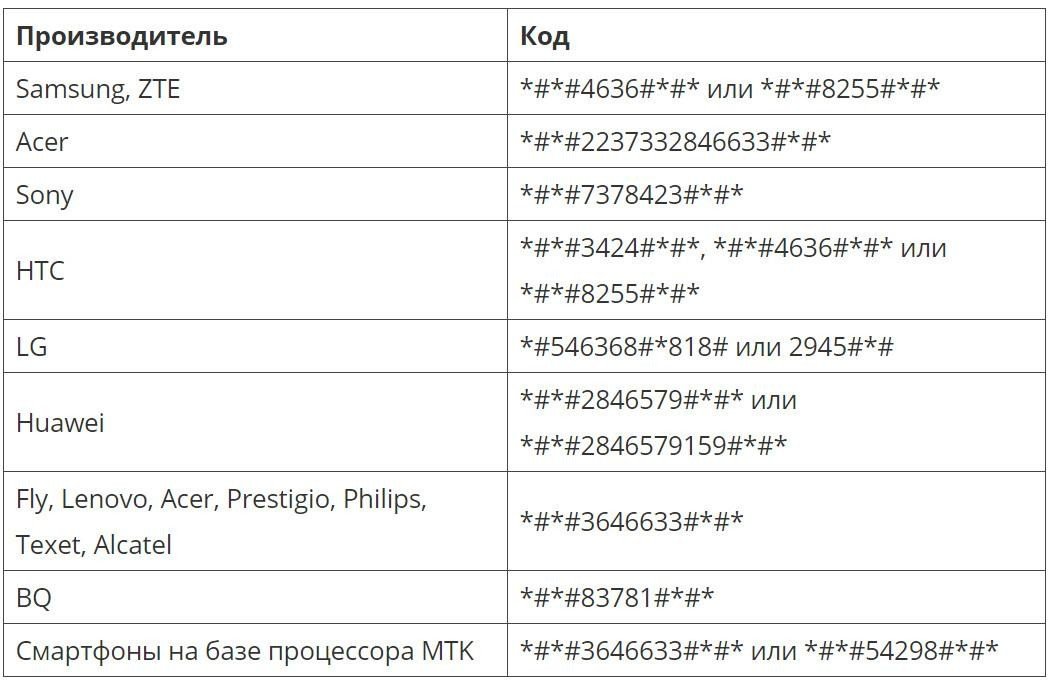
In schwierigen Fällen installieren Sie die Anwendungen Mobileuncle MTK Tools oder MTK Engineering Menu, um auf die Systemeinstellungen zuzugreifen.
Sobald Sie sich erfolgreich angemeldet haben, klicken Sie auf den Tab „Sichern und Zurücksetzen“. Klicken Sie anschließend auf Einstellungen zurücksetzen und die Aktion bestätigen.
Danach werden alle Einstellungen auf ihren ursprünglichen Zustand zurückgesetzt.
Batteriekalibrierungsprogramme
Batteriekalibrierung Diese App dient zur Konfiguration der Akkuanzeige. Es gibt zwei Modi: einen Schnellmodus (Dauer: 1 Minute) und eine ausführlichere Android-Akkukalibrierung. Der zweite Modus ermöglicht eine präzisere Konfiguration des Controllers. Nach dem Herunterladen und Installieren bietet die App eine Schritt-für-Schritt-Anleitung. Wir stellen Ihnen jedoch zusätzlich eine detaillierte Einrichtungsanleitung zur Verfügung.
Aktionsalgorithmus:
- Führe das Programm aus.
- Schließen Sie Ihr Smartphone an das Ladegerät an.
- Sobald 100 % erreicht sind, ertönt ein Signalton. Warten Sie ab diesem Zeitpunkt eine weitere Stunde. Es ist nicht nötig, etwas zu deaktivieren.
- Genau eine Stunde später drücken Sie die "Kalibrieren" im Programmmenü. Warten Sie, bis der Vorgang abgeschlossen ist.
- Zieh es heraus Ladegerätaus der Filiale.
- Starten Sie Ihr Telefon neu.
Nach diesen Schritten wird der Speicher des Controllers zurückgesetzt. Der Vorteil dieser Methode besteht darin, dass das Programm alles automatisch erledigt.
Erweiterter Batteriekalibrator Diese Software ermöglicht es Ihnen sicherzustellen, dass Ihr Smartphone das reale Netzwerk erkennt. BatteriekapazitätDie
Batteriereparaturlebensdauer Eine App, die die Akkulaufzeit verlängert. Sie ist kostenlos und mit nur einem Klick einsatzbereit. Bei einmaliger Nutzung alle sieben Tage verlängert sich die Akkulaufzeit deutlich.
Battery Calibration Pro Gratis Diese App hilft bei Akkuproblemen Ihres Android-Geräts. Sie trägt zur Verlängerung der Akkulaufzeit bei. Der Automatikmodus erledigt alles für Sie. Die Kalibrierung dauert 3 Minuten.
Mythen zur Android-Akkukalibrierung
Alles, was unten steht, ist ein Mythos:
- Lithium-Ionen-Akkus haben keinen Memory-Effekt. Schnellentladung muss nicht bekämpft werden. Das Problem liegt nicht am Akku selbst, sondern daran, wie das System die Kapazitätsdaten ausliest und anzeigt.
- Durch das Löschen der Datei batterystats.bin wird der Akku neu kalibriert. (Diese Datei speichert lediglich Informationen zur Akkunutzung zwischen den Ladevorgängen. Diese Informationen werden jedes Mal zurückgesetzt, wenn das Telefon auf 80 % geladen wird.) Sie können diese Informationen im Menü „AKKU“ einsehen.
Bei einem 3–5 Jahre alten Akku hilft die Android-Akkukalibrierung möglicherweise nicht mehr. Sie müssen einen neuen Akku kaufen.