Alle tragbaren Geräte benötigen eine hochwertige Stromquelle. Dieser Artikel konzentriert sich auf Laptop-Akkus. Die Qualität des Akkus bestimmt seine Lebensdauer.
Um die Akkulaufzeit zu maximieren, verwenden Sie den Energiesparmodus. Dieser dimmt die Hintergrundbeleuchtung, deaktiviert einige Prozesse und verlängert die Akkulaufzeit des Laptops auf 3–5 Stunden. Die tatsächliche Akkulaufzeit hängt auch von der Akkukapazität ab: Je höher die Kapazität, desto länger hält der Akku.
- Akkus für verschiedene Laptops und ihre wichtigsten Merkmale
- MacBook Pro Akku
- Akkuspezifikationen des MacBook Air 13
- HP-Akku und seine Eigenschaften
- Akku für Asus
- Akkulaufzeit
- Aspire Laptop-Akku
- Lenovo-Akku
- Was tun, wenn sich der Laptop-Akku nicht auflädt?
- Option 1: Zurücksetzen der Batterieeinstellungen im BIOS
- Option Nr. 2: Abschaffung „nützlicher Programme“
- Option Nr. 3: Wenn die Stromversorgung ausfällt
- Was tun, wenn der Laptop-Akku angeschlossen ist, aber nicht vollständig geladen wird?
- Lösung Nr. 1: Überprüfen Sie die Batterie
- Austauschen der Batterien in einem Laptop-Akku oder Methode Nr. 2!
- Wie wechselt man einen Laptop-Akku und wie entfernt man ihn?
- Laptop-Akku-Reparatur
- Wo befindet sich die BIOS-Batterie in einem Laptop?
- Videoanleitung zum Austauschen des Laptop-Akkus im BIOS
- Lösung Nr. 3: Durchführung von Diagnosen an Laptop-Anwendungen
- Was soll ich tun, wenn sich der Akku meines neuen Laptops nicht aufladen lässt?
- Was kostet ein Laptop-Akku?
- Laptop-Akkuprogramm
- Wie kann man einen Laptop-Akku ohne Laptop aufladen?
- Option 1: Legen Sie den Akku in einen anderen Computer ein.
- Option 2: Ersetzen Sie einfach die alte Stromquelle durch eine neue!
- Option #3: Öffnen Sie das Batteriefach und laden Sie die Batterien auf.
- Option 4. Verwendung eines Netzteils
- Solarbatterie für Laptop
- Wie lässt sich der Fehler 601 auf einem HP-Laptop beheben, ohne den Akku auszutauschen?
- Zusatzakku für Laptop
- Wie kann man die Kapazität eines Laptop-Akkus herausfinden?
- Anschlussdiagramm für Laptop-Akkus
Akkus für verschiedene Laptops und ihre wichtigsten Merkmale
Nachfolgend geben wir einen kurzen Überblick über die Eigenschaften der Leistungselemente für verschiedene tragbare Geräte dieser Art.
Batterie MacBook Pro
MacBook ist ein weltweit renommiertes Unternehmen, dessen Computer zu den besten zählen. Jedes Gerät dieser Marke ist stabil, schnell und bietet maximale Akkulaufzeit. Bis zu 5 Stunden sind möglich! Die fortschrittlichsten Modelle halten sogar bis zu 12 Stunden durch. Die Entwickler haben intensiv an der Optimierung von Stromverbrauch und Energieeffizienz gearbeitet.
Spezifikationen für Laptop-Akkus MacBook Luft 13
Nachfolgend sind die wichtigsten Batterieparameter für dieses Gerät aufgeführt.
- Spannung 7,2 Volt.
- Kapazität 4400 mAh.
- Herkunftsland: USA, China, Japan, Korea.
- Die Betriebsdauer beträgt je nach Modell 3 bis 12 Stunden.
- Betriebstemperaturbereich: –15 bis +55 Grad Celsius.
- Elektrolytchemie: Lithiumionen.
- Händlergarantie bis zu 6 Monate.
Der Akku des MacBook Air wird nach allen modernen Qualitätsstandards gefertigt!
HP-Akku und seine Eigenschaften
Hier sind die grundlegenden Daten dieser aktuellen Quelle.
Nach einem Jahr Nutzung sind noch 80 % der Akkukapazität vorhanden. Das bedeutet, dass sich die Laufzeit deutlich verkürzt. Was kann man dagegen tun? Das passiert jedem.
Hauptmerkmale:
- Kapazität 4,4 Ah.
- Spannung 10,8 Volt.
- Herkunftsland: China, Japan, Korea.
- Chemischer Typ – Li-Ionen.
- Gewicht – von 300 bis 800 Gramm.
- Abmessungen: 4,5 x 26,5 x 2 cm.
- Leistungsaufnahme 47 Watt/h.
Die oben genannten Spezifikationen gelten für den Akku HP PR06 (QK646AA).
Akku für Asus
Informationen zu den Eigenschaften werden in Form einer Liste unten dargestellt.
- Herkunftsland: China, Japan, Korea.
- Eine Spannung von 10,8 Volt findet sich auch in Batterien mit 14, 11 und 15 V.
- Kapazität von 2600 bis 5200 mAh.
- Gewicht etwa 400 Gramm.
- Betriebstemperatur von 0 bis 55 Grad Celsius.
- Elektrolytchemie: Lithiumionen.
- Farbe: Schwarz.
- Händlergarantie bis zu 1 Jahr.
Akkulaufzeit
- Je mehr Ladezyklen durchgeführt werden, desto schneller verschleißt es. KapazitätDie
- Lithium-Ionen-Batterien haben eine Lebensdauer von bis zu 300–500 Ladezyklen.
- Die Verwendung bei ungünstigen Temperaturbedingungen verkürzt die Batterielebensdauer.
- Die Akkulaufzeit eines Asus-Laptops hängt auch von den internen Systemeinstellungen ab. Im Energiesparmodus hält der Akku länger.
Aspire Laptop-Akku
Nachfolgend finden Sie die grundlegenden Daten zu dieser Batterie.
- Kapazität 4400 mAh.
- Spannung 11,1 Volt.
- Farbe: Schwarz.
- Leistung 49 Wh.
- Abmessungen: 202 x 50 x 24 mm
- Gewicht 315 Gramm.
- Die ungefähre Akkulaufzeit beträgt 3 Stunden.
- Elektrolyt Li-Ionen.
Lenovo-Akku
Lassen Sie uns die wichtigsten Akku-Parameter dieses Laptops auflisten.
- Gewicht etwa 500 Gramm.
- Elektrolytchemie: Lithiumionen.
- Herkunftsland: Japan, China, Korea.
- Farbe: Schwarz.
- Spannung 11,1 Volt.
- Kapazität 4400 - 5200 mAh.
- Die Akkulaufzeit bei einer einzelnen Ladung beträgt 3 Stunden.
- Betriebstemperaturen von -10 bis +55 Grad Celsius.
Was tun, wenn sich der Laptop-Akku nicht auflädt?
Der Akku ist möglicherweise angeschlossen, lädt aber nicht, oder die Ladeanzeige blinkt. Auch beim Bewegen des Mauszeigers über das Akkusymbol in der Taskleiste wird unter Umständen nicht der korrekte Text angezeigt. Sollte Ihr Laptop-Akku nicht funktionieren, befolgen Sie die unten stehenden Schritte.
Option 1. Wir setzen die Batterieeinstellungen zurück in BIOS
- Schalten Sie den Strom ab. Ziehen Sie dazu den Stecker aus dem Laptop oder trennen Sie das Netzteil von der Steckdose.
- Entfernen Sie den Akku aus dem Laptop. Drehen Sie dazu das Gerät um. Heben Sie dann vorsichtig die Abdeckung ab. Bei manchen Geräten ist der Akku fest verbaut. Um ihn zu entfernen, müssen Sie 8 bis 16 Schrauben lösen, die obere Abdeckung abnehmen und anschließend den Akku entnehmen.
- Drücken Sie den Ein-/Ausschalter und halten Sie ihn 1 Minute lang in dieser Position.
- Schließen Sie den Netzstecker an die Buchse des Geräts an und stecken Sie ihn anschließend in eine Steckdose. Setzen Sie die Batterie unter keinen Umständen wieder ein.
- Schalten Sie Ihren Computer ohne Stromzufuhr ein und rufen Sie das BIOS auf. Drücken Sie dazu beim Start die Tasten Entf, F2 oder F. Für optimale Ergebnisse halten Sie die Tasten gedrückt. Sollten diese Tasten nicht funktionieren, konsultieren Sie Ihr Benutzerhandbuch. Dort finden Sie die Tasten, die Sie auf Ihrem Gerät drücken müssen, um ins BIOS zu gelangen.
- Klicken Sie auf „Standardeinstellungen wiederherstellen“, um Ihre Einstellungen zurückzusetzen. Zum Speichern klicken Sie auf „Speichern und Beenden“.
- Schalten Sie Ihren Computer aus, indem Sie den Netzschalter 7 Sekunden lang gedrückt halten.
- Trennen Sie das Netzteil vom Computer oder der Steckdose. Tauschen Sie die Batterie aus.
- Wir verbinden das Kabel mit dem Laptop und stecken das Netzteil in das Netzwerk.
- Wir schalten den Computer durch Drücken des entsprechenden Knopfes ein.
Wenn die ergriffenen Maßnahmen zu Ergebnissen geführt haben, erscheint in der unteren rechten Ecke ein Batteriesymbol. Wenn Sie mit der Maus darüberfahren, erscheint eine Meldung, die darauf hinweist, dass die Batterie geladen wird.
Option Nr. 2: Abschaffung „nützlicher Programme“
Manchmal erhält man Akkulade-Apps als Geschenk von Herstellern. Diese Apps sind oft darauf ausgelegt, die Akkulaufzeit zu maximieren, was den Ladevorgang beeinträchtigen kann.
Sie finden es ganz einfach in der Taskleiste. Dort wird es als Batteriesymbol angezeigt, ist aber vom Standardsymbol zu unterscheiden.
Hinweis: Es ist nicht nötig, Programme zur Kontrolle des Batterieladezustands zu installieren, da moderne Betriebssysteme diesen selbst effektiv steuern können.
Option Nr. 3: Wenn die Stromversorgung ausfällt
Manchmal kann ein Netzteil aufgrund eines beschädigten Kabels oder eines internen Defekts ausfallen. Dies kann wie folgt diagnostiziert werden:
- Schalten Sie Ihren Computer aus und trennen Sie das Netzteil vom Stromnetz.
- Nehmen Sie den Akku heraus und schließen Sie das Netzteil an den Laptop-Anschluss an.
- Schließen Sie das Netzteil an die Steckdose an.
- Drücken Sie den Ein-/Ausschalter.
Wenn Ihr Computer nicht mehr funktioniert, liegt das Problem letztendlich am Netzteil oder dessen Kabel. Am besten tauschen Sie es aus.
Was tun, wenn der Laptop-Akku angeschlossen ist, aber nicht vollständig geladen wird?
Typischerweise äußert sich dies darin, dass der Akku zwar geladen wird, aber nur bis 70–80 % lädt und dann stoppt. Dadurch verkürzt sich die Laufzeit des Geräts pro Ladezyklus. Beispielsweise hält ein Gerät, das zuvor 3 Stunden lief, jetzt nur noch 30 Minuten durch.
Lösung Nr. 1: Überprüfen Sie die Batterie
Sie können Ihren Akku mit kostenloser Software wie Battery Care testen. Oder, falls Sie iOS verwenden, nutzen Sie das Dienstprogramm Battery Health.
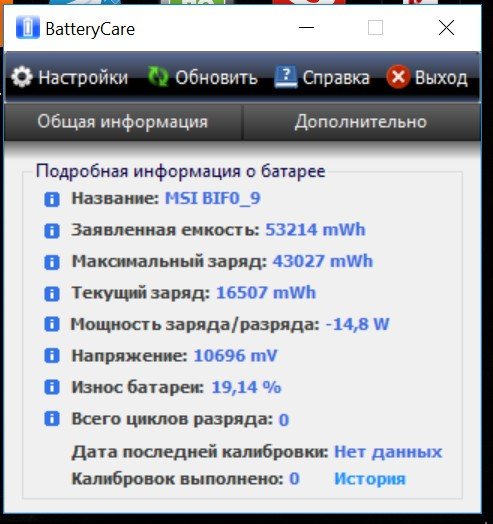
Das Wichtigste ist, Informationen über drei Batteriezustandsparameter zu erhalten:
- Die Nennleistung, auch als Nennleistung bezeichnet, gibt die Kapazität der Batterie beim Verlassen des Werks an.
- Maximale Leistung. Oder Stromstärke. KapazitätDie
- Prozentualer Akkuverschleiß. Liegt der Wert bereits bei 80 % oder einem ähnlichen Wert, hält der Akku die Ladung nicht mehr gut und sollte daher ausgetauscht werden.
Es empfiehlt sich, die Daten zu kalibrieren und zu überprüfen. Wir empfehlen dieses Vorgehen auch, wenn der Akku nicht vollständig geladen wird.
Austauschen der Batterien in einem Laptop-Akku oder Methode Nr. 2!
Wenn Ihr Netzteil Abnutzungserscheinungen aufweist, kann dies die Ursache für die schnelle Entladung sein. Um das Problem zu beheben, benötigen Sie einen neuen Akku. Bei Modellen mit fest verbautem Akku ist der Selbstwechsel schwierig; wenden Sie sich daher am besten an ein Servicecenter.
Wie wechselt man einen Laptop-Akku und wie entfernt man ihn?
Der Austausch des Akkus in einem Laptop kann in mehreren Schritten erfolgen.
- Drehen Sie den Laptop um und positionieren Sie ihn so, dass die Unterseite vor Ihren Augen ist.
- Suchen Sie das Batteriefach. Es ist normalerweise mit einem speziellen Etikett gekennzeichnet oder hat besondere Kanten.
- Schalten Sie gegebenenfalls die entsprechende Taste des Schlosses in den Entriegelungsmodus.
- Ziehen Sie das Batteriefach zu sich heran und drücken Sie es dabei leicht nach unten.
- Anschließend wird die Batterie entfernt.
- Setzen Sie nun die neue Batterie ein und verriegeln Sie den Verschluss.
- Prüfen Sie die Zuverlässigkeit der Befestigung.
Wenn alles korrekt installiert ist, schalten Sie den Laptop ein. Er sollte funktionieren. Sehen Sie sich außerdem das Video zum Ausbau und zur Reparatur eines Laptop-Akkus an.
Laptop-Akku-Reparatur
Um das aktuelle Speichermedium vollständig zu reparieren, muss zunächst die Fehlerursache ermittelt werden. Es ist möglich LadereglerDie oben genannte Batterie könnte defekt sein oder die Batteriezellen könnten verschlissen sein und ausgetauscht werden müssen. Das Video erklärt alles detaillierter, einschließlich der Demontage dieser Stromquelle.
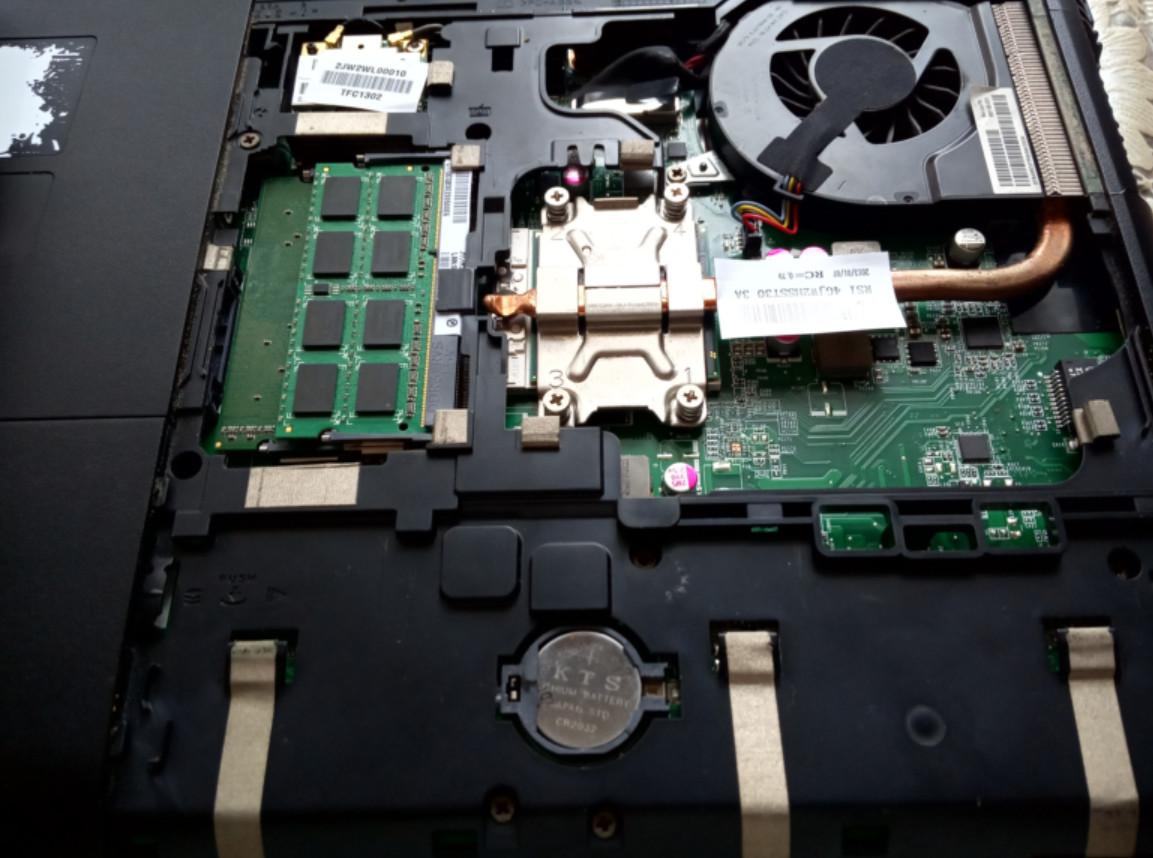
Wenn Sie die Batterie auf dem Mainboard Ihres Laptops austauschen müssen, müssen Sie unter die Platine greifen. Dazu müssen Sie in der Regel Schrauben lösen und die Bodenplatte entfernen. Eine Knopfzelle ist normalerweise sofort erkennbar. Das ist meistens der Fall. CR20323 Volt. Dieses Netzteil ist in fast jedem Einzelhandelsgeschäft erhältlich. Entfernen Sie anschließend einfach das defekte Netzteil und ersetzen Sie die Batterie im BIOS.
Dies erfolgt auf Laptops und Computern auf die gleiche Weise, daher empfehlen wir Ihnen, diesen Artikel zu lesen: https://battery-de.techinfus.com/batarejka-dlya-materinskoj-platy-i-ee-zamena
Natürlich kann man einen Laptop-Akku auch selbst reparieren, aber es ist besser, sich an ein Servicecenter zu wenden oder einen neuen Akku zu kaufen.
Wo befindet sich die BIOS-Batterie in einem Laptop?
Viele wissen nicht, wo sich das Netzteil im BIOS oder CMOS befindet. Es befindet sich meistens direkt auf dem Motherboard, in der Nähe einer Seite des Computers.
Videoanleitung zum Austauschen des Laptop-Akkus im BIOS
Lösung Nr. 3: Durchführung von Diagnosen an Laptop-Anwendungen
Wenn Sie im ersten Schritt keine schwerwiegenden Probleme festgestellt haben, dann ist es wahrscheinlich, dass etwas anderes als der Akku die Akkulaufzeit verkürzt.
Eine kürzlich installierte App, die im Hintergrund läuft, könnte Ihren Akku stark belasten. Sie müssen herausfinden, um welche App es sich handelt und sie gegebenenfalls deaktivieren.
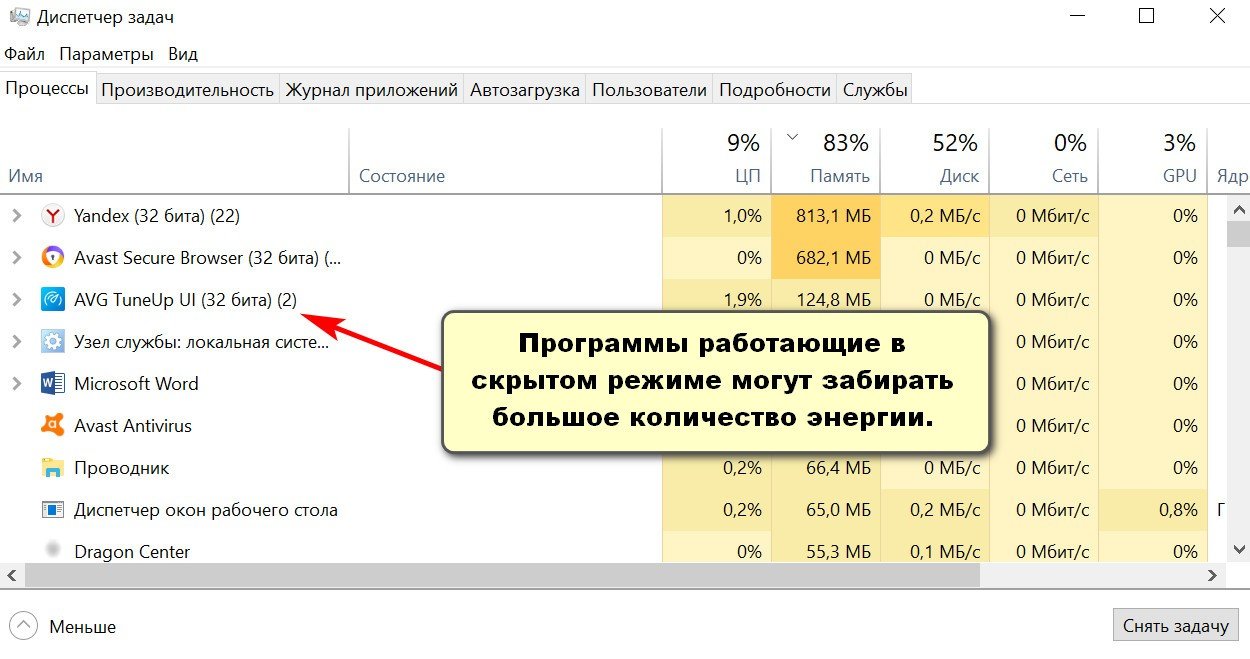
Drücken Sie Strg+Umschalt+Esc, um ein Fenster ähnlich dem oben gezeigten zu öffnen. Dies ist der Task-Manager, der anzeigt, welche Anwendungen aktuell ausgeführt werden und Ihren Akku belasten. Je weniger Programme im Hintergrund laufen, desto länger hält Ihr Akku.
Was soll ich tun, wenn sich der Akku meines neuen Laptops nicht aufladen lässt?
Es ist sehr schwierig, das Problem einer neu gekauften Batterie zu beheben, die sich nicht auflädt. Um das Problem zu lösen, befolgen Sie diese Schritte:
- Setzen Sie Ihre BIOS-Einstellungen zurück. Wie das geht, habe ich oben bereits erklärt. Falls das nicht hilft, fahren Sie mit dem zweiten Tipp fort.
- Prüfen Sie die Kennzeichnung des Akkus. Sie sollte mit der des alten Akkus übereinstimmen. Um Fehler zu vermeiden, nehmen Sie am besten den leeren Akku oder Ihren Laptop mit in den Laden.
Wenn Sie sich fragen, warum Ihr Laptop-Akku nicht lädt, helfen Ihnen die Tipps in diesem Abschnitt weiter. Es kommt selten vor, dass ein neuer Akku unerwartet ausfällt. Häufiger ist ein Softwarefehler oder ein defektes Netzteil die Ursache für das Nichtladen.
Befolgen Sie alle Empfehlungen in diesem Artikel und beeilen Sie sich dann, einen neuen Laptop-Akku zu kaufen.
Was kostet ein Laptop-Akku?
Die Preise für Akkus von Samsung, Asus, HP und anderen Herstellern beginnen bei 1.000 Rubel und reichen bis zu 5.000 Rubel. Der Preis hängt von verschiedenen Faktoren ab, wie Marke, Kapazität und chemischer Zusammensetzung.
Laptop-Akkuprogramm
Es gibt heutzutage eine Vielzahl von Apps zur Überwachung von Laptop-Akkus. Diese reichen von Standard-Apps, die Kapazität, Ladezustand und Spannung anzeigen, bis hin zu Programmen, die die Akkuladung begrenzen.
Durch die Installation eines Batteriemanagementsystems in Ihrem PC verlängern Sie die Lebensdauer Ihres Akkus deutlich. Ein Standardakku hält beispielsweise 3–5 Jahre. Einige PCs verfügen bereits über eine vorinstallierte Batteriemanagement-Software. Sollte dies bei Ihrem PC nicht der Fall sein, empfehlen wir Ihnen die Installation einer Software aus der untenstehenden Liste.
Folgendes können solche Dienstprogramme leisten:
- Alle Daten werden in einem praktischen Format in Form von Grafiken und Tabellen bereitgestellt.
- Dadurch wird Energie gespart und die Akkulaufzeit verlängert. Im Energiesparmodus wird der Bildschirm etwas dunkler und einige Apps wechseln in den Ruhemodus.
- Es werden Diagnosen zum Betrieb der Versorgungseinrichtungen und der Batterie selbst durchgeführt.
- Autonomie erhöhen.
- Sie zeigen den Verschleiß der Batterie an und ermöglichen es Ihnen so festzustellen, wann Sie eine neue Stromquelle kaufen müssen.
Liste der Programme zur Batterieüberwachung:
Um Spam zu reduzieren, wurden zwei Namen gekürzt.
- Batteriemodus
- BATExpert
- Batteriemonitor
- Bat-y Optimizer
- Batteriepflege
- Bat — y Limiter
- BatteryBar
Jede dieser Apps zeigt Ihnen alle Details zum Akku Ihres Laptops an.
Wie kann man einen Laptop-Akku ohne Laptop aufladen?
Es gibt drei Möglichkeiten, dies zu tun, aber denken Sie daran, dass Sie bei unachtsamer Vorgehensweise nicht nur die Energiezellen, sondern auch den Laptop selbst beschädigen können.
Option 1: Legen Sie den Akku in einen anderen Computer ein.
Das ist im Grunde die einfachste Lösung, die man sich vorstellen kann. Es ist ganz unkompliziert: Legen Sie einfach den Akku in Ihren Laptop ein (vorzugsweise vom selben Hersteller) und schließen Sie ihn an das Stromnetz an. Doch so einfach die Vorgehensweise auch erscheinen mag, Ihr Computer lädt danach möglicherweise nicht mehr.
Option 2: Ersetzen Sie einfach die alte Stromquelle durch eine neue!
Diese Methode ist ebenfalls einfach. Mit der Zeit nimmt die Kapazität ab, typischerweise um 20 % pro Jahr. Einige Batterien sind jedoch langlebiger und verlieren diesen Prozentsatz erst nach 1,5 bis 2 Jahren.
Option #3: Öffnen Sie das Batteriefach und laden Sie die Batterien auf.
Diese Art des Akkuladens ohne Laptop beruht darauf, dass man den Akku zerlegen und die Stromquellen herauslöten muss, normalerweise 186506 Batterien à 3,6 Volt. Laden Sie diese mit einem handelsüblichen Wandladegerät, das speziell für diese Batterien entwickelt wurde.

Option 4. Verwendung eines Netzteils
Diese Methode gilt als die radikalste. Für den Anfang benötigen Sie folgende Hilfsmittel:
- Ein Multimeter ist ein Gerät zur Messung von Spannung, Stromstärke, Widerstand usw.
- Netzteil. Dessen Spannung muss höher sein als die der Batterie.
- Ein Paar Kupferdrähte.
- Lötkolben.
- Isolierband.
Grundlegender Ablauf der Aktionen:
- Nehmen Sie die Batterie heraus und überprüfen Sie die Kontakte. Sie werden möglicherweise 4–7 Markierungen feststellen. In seltenen Fällen ist Folgendes angegeben: PolaritätDie
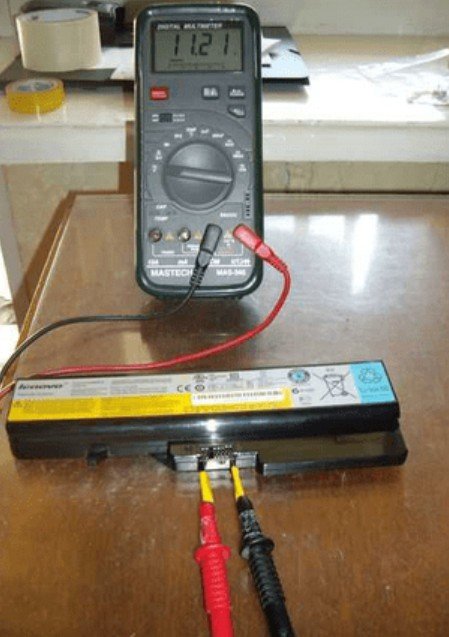
- Sollten Sie nach der Überprüfung nicht feststellen können, wo sich Plus und Minus befinden, verwenden Sie ein Multimeter, um diese zu ermitteln.

- Manchmal sind die Kontakte durch Kunststoff geschützt, sodass die Messspitzen des Multimeters sie nicht erreichen können. Um dieses Problem zu beheben, müssen Sie Büroklammern an den Batteriekontakten befestigen.
- Verbinde die Drähte mit den Büroklammern.
- Um sie fest anzudrücken, verwenden Sie Isolierband.
- Verwenden Sie ein Multimeter, um zu prüfen, ob Spannung an ihnen anliegt.
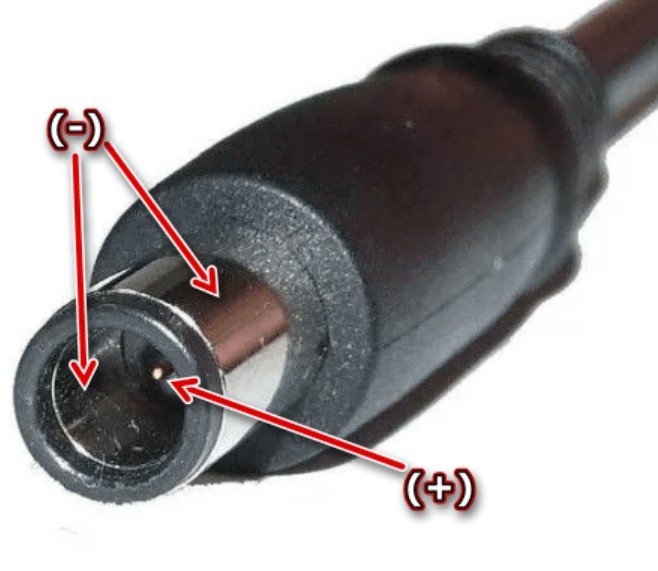
- Nun müssen Sie den Pluspol am Adapterstecker ermitteln. Dies kann auch mit einem digitalen Multimeter erfolgen.

- Sobald die Polarität zu 100 % korrekt ist, schließen Sie das Netzteil an die Steckdose an und starten Sie den Ladevorgang. Der Ladevorgang dauert in der Regel 3–5 Stunden.
Solarbatterie für Laptop
Im Folgenden finden Sie Videos zum Thema Stromversorgung eines Laptops mit Solarenergie.
Wie lässt sich der Fehler 601 auf einem HP-Laptop beheben, ohne den Akku auszutauschen?
Ein ähnlicher Fehler tritt beim Einschalten eines HP-Computers auf. Fehler 601 erscheint, weil das Betriebssystem eine Diskrepanz zwischen der tatsächlichen und der angegebenen Akkukapazität festgestellt hat. KapazitätHersteller.
Die Kapazität ist im Wesentlichen die in einer Batterie gespeicherte Energiemenge. Mit der Zeit nimmt sie ab, was als Verschleiß bezeichnet wird.
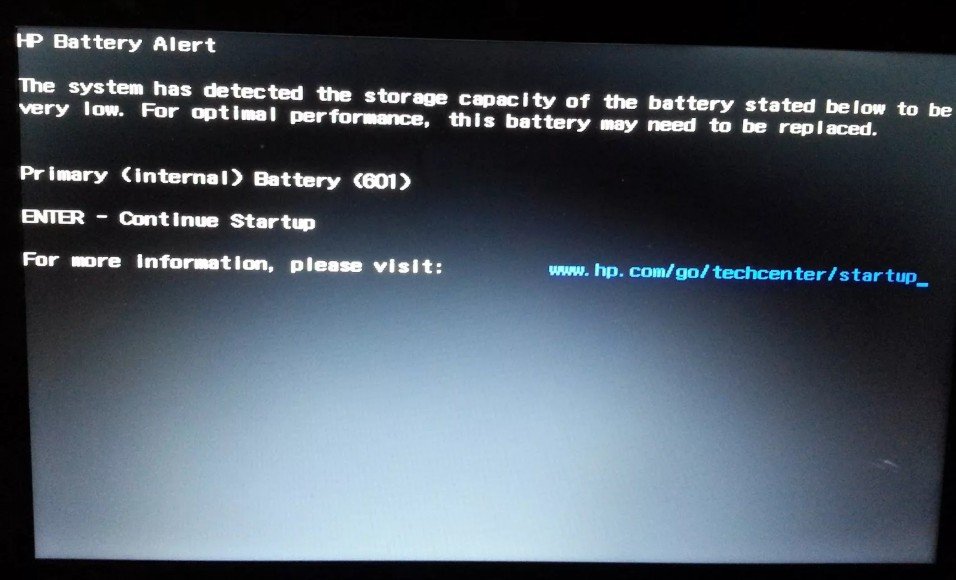
Fehler 601 bedeutet, dass der Akku verschlissen ist und ausgetauscht werden muss. Sie können dies mit der HP Support Assistant App überprüfen.
Um diese Fehlfunktion zu beheben Versuchen Sie, die Knopfzelle auf dem Motherboard für 10 Minuten zu entfernen, ohne die Batterie auszutauschen. Setzen Sie sie anschließend wieder ein und starten Sie den Computer.
Zusatzakku für Laptop
Manche Leute überlegen, sich eine zusätzliche Stromversorgung für ihren Laptop anzuschaffen. Das soll angeblich eine gute Möglichkeit sein, die Akkulaufzeit zu verlängern.
Jemand arbeitet beispielsweise online und möchte zwischendurch etwas Ruhe finden, etwa in einem Café oder im Wald. Doch selbst einfache Tätigkeiten wie Texten, Bildbearbeitung und Internetsurfen verbrauchen viel Energie. Eine typische Akkuladung hält nur zwei bis drei Stunden.
In diesem Fall kann ein zusätzlicher Akku Gold wert sein, und Sie benötigen wahrscheinlich zwei zusätzlich zu dem bereits in Ihrem Computer installierten. Dadurch verlängert sich die Akkulaufzeit sofort auf 8–9 Stunden, was für einen typischen Arbeitstag ausreicht! Diese zusätzliche Akkulaufzeit kostet Sie jedoch rund 6.000 Rubel. Der genaue Preis hängt aber vom jeweiligen Computermodell ab.
Wie kann man die Kapazität eines Laptop-Akkus herausfinden?
Dieser Parameter ist auf dem Batteriegehäuse bzw. genauer gesagt auf dem Etikett angegeben. Er wird in Milliampere pro Stunde gemessen und kann beispielsweise 4400 mAh lauten. Sie können auch Folgendes überprüfen: Kapazitätmit Hilfe eines professionellen Testers.
Diese Eigenschaft können Sie auch durch die Installation des Programms Battery Car herausfinden.
Anschlussdiagramm für Laptop-Akkus
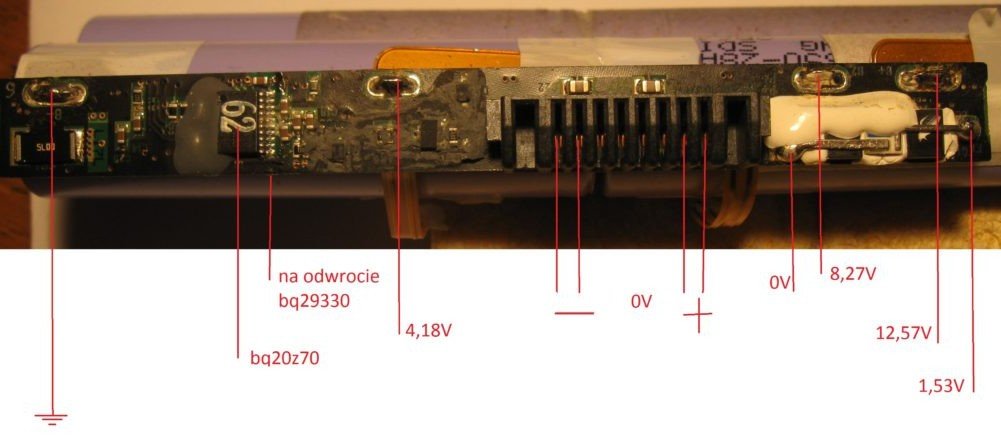
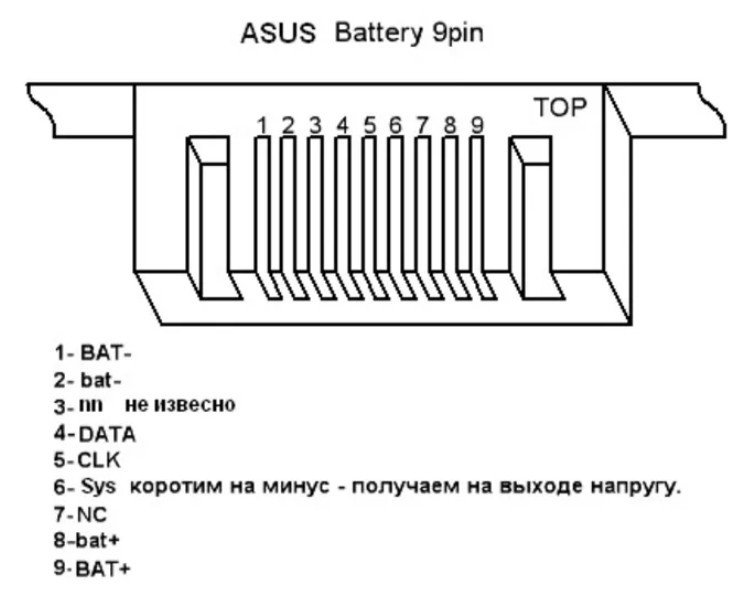
Das können Sie den folgenden Bildern entnehmen. PolaritätEs empfiehlt sich jedoch, alles mit einem Tester zu prüfen, da Ihr Batterieanschluss möglicherweise von den untenstehenden Diagrammen abweicht.
Sie haben also gerade viel über Laptop-Akkus gelernt! Wir hoffen, dass Ihnen diese Informationen bei der Lösung eventueller Probleme helfen.